
Dateiguide · Bevor du dein Design sendest
Schick uns Linien, kein Bild.
Unser Laser schaut dein Design nicht an – er fährt es ab. Um dein Stück zu schneiden oder zu gravieren, brauchen wir eine Vektordatei: saubere Linien, denen die Maschine folgen kann, und zwar getrennt vom Mock-up. Hier erklären wir den Unterschied und was du uns senden solltest.
01
Bild oder Vektor: ein Blick aus der Nähe
Am Bildschirm sehen beide gleich aus. Vergrössert zeigt sich, dass sie völlig unterschiedlich aufgebaut sind.baut.
Bild (Pixel)
Nicht schneidbar
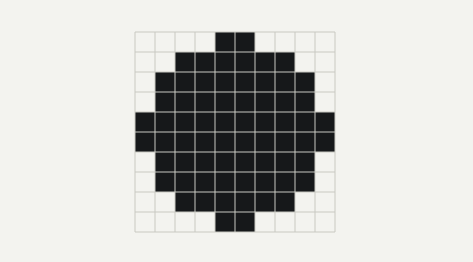
Ein Raster aus farbigen Quadraten (Pixeln). Beim Vergrössern werden die Kanten zu Treppen. Es gibt keine Linien, denen der Laser folgen kann – nur Farbe.
.jpg · .png · .gif · .webp · .heic · screenshots · fotos
Vektor
Bereit zum Schneiden
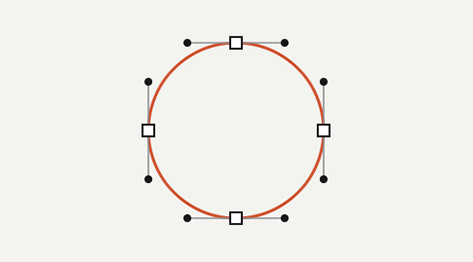
Ein Pfad aus Punkten und Kurven. Er bleibt in jeder Grösse gestochen scharf, und der Laser kann ihn exakt so abfahren, wie er gezeichnet ist – die Linie wird zum Schnitt.
.ai · .svg · .pdf (Vektor) · .eps · .dxf
02
Warum der Laser Vektoren braucht
Der Laserkopf bewegt sich entlang eines Pfades – wie ein Stift, der eine Zeichnung nachfährt. Jede Linie in Ihrer Datei sagt ihm genau, wohin er fahren soll, in welcher Grösse und ob er durchschneiden, eine feine Linie ritzen oder eine Fläche gravieren soll.
Ein Bild enthält nur farbige Punkte. Die Maschine kann eine Kontur nicht von einem Schatten, einer Textur oder dem Hintergrund unterscheiden – sie hat also nichts Verlässliches, dem sie folgen kann. Das Ergebnis wäre unscharf, zackig oder schlicht falsch.
⚠️ Ein JPG als .svg oder .pdf zu speichern oder umzubenennen, macht daraus keinen Vektor. Das Bild wird nur in eine neue Datei verpackt – es bleiben Pixel.
03
Druckdaten und Mock-up getrennt senden
Ein Mock-up zeigt, wie das fertige Stück aussehen soll. Die Schneidedatei ist das, was wir tatsächlich schneiden. Wir brauchen beides – aber als zwei separate Dateien.
Datei 1 · Mock-up
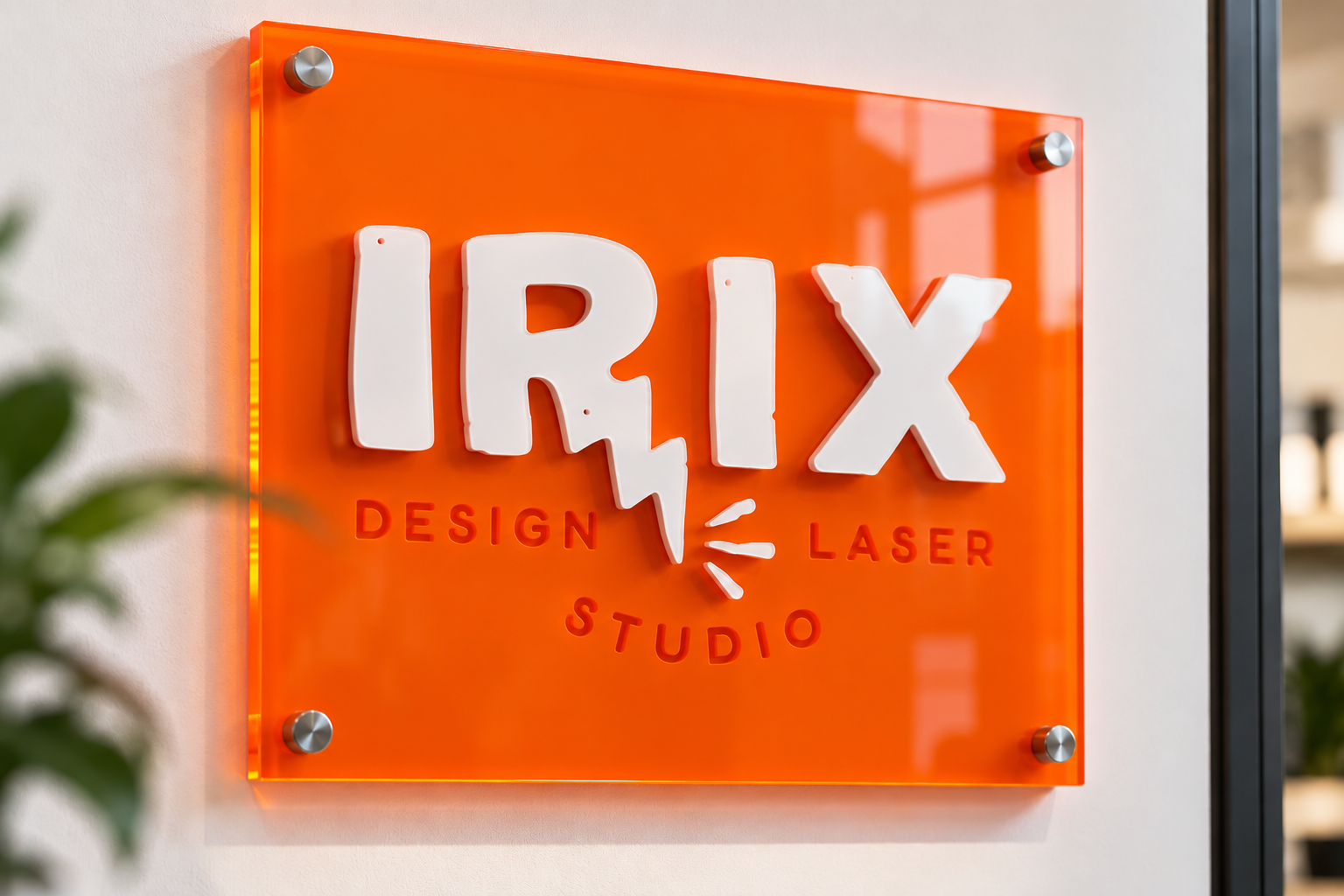
Fotos, Renderings, Produktansichten, Farben, Schatten, Texturen. Ideal, um uns die Idee zu zeigen – senden Sie es als Referenz.
❌ Nicht als Schneidedatei verwendbar
Datei 2 · Schneidedatei
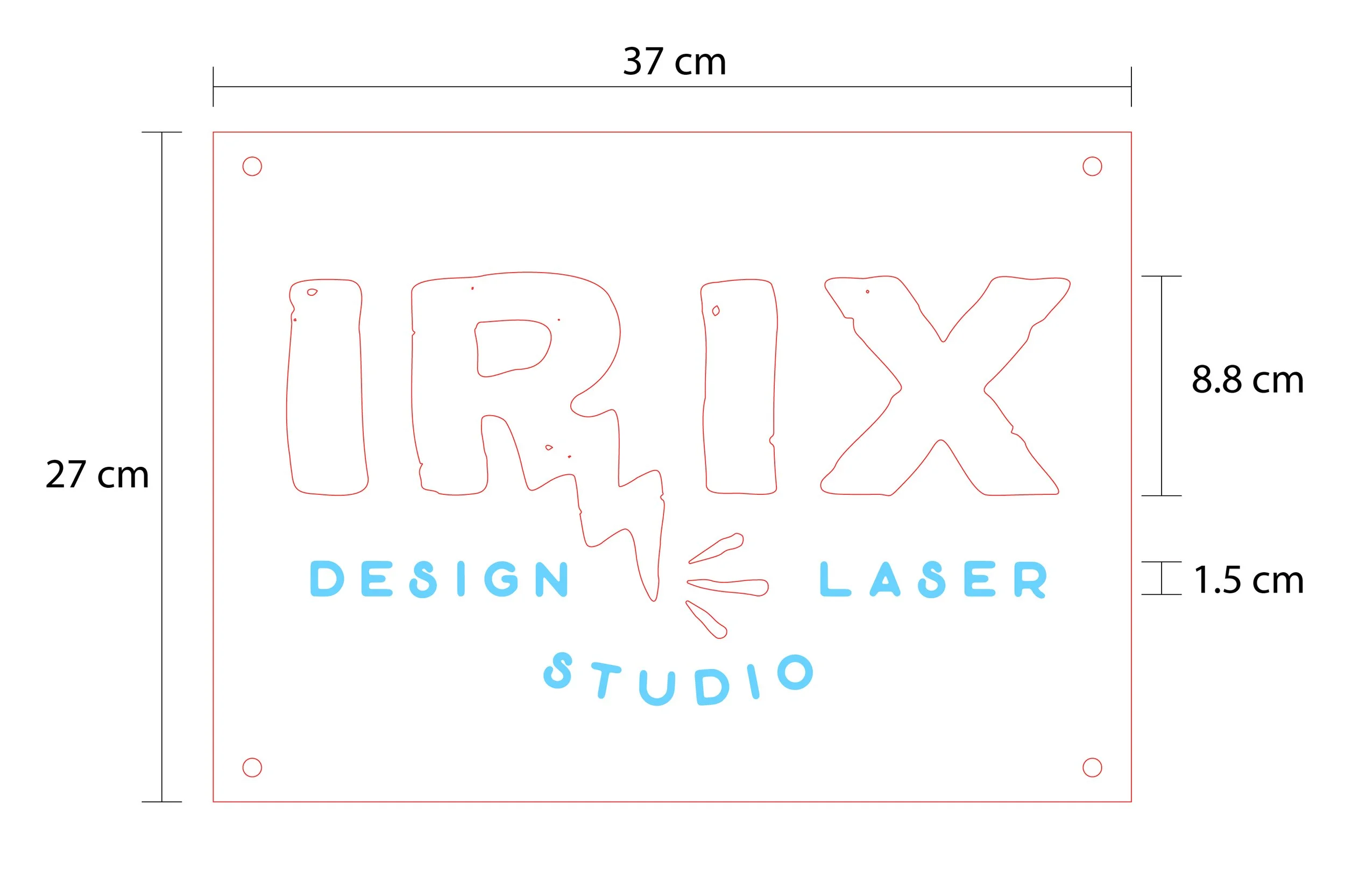
Nur die Linien und Formen, die geschnitten oder graviert werden – kein Hintergrund, kein Foto, keine Effekte – in Originalgrösse.
✅Daraus schneiden wir
04
Checkliste für deine Schneidedatei/Gravurdatei
Vektorformat
AI, SVG, PDF, EPS oder DXF – exportiert aus einem Vektorprogramm wie Illustrator, Inkscape, Affinity Designer oder CorelDRAW.
Originalgrösse, 1:1
Leg die Zeichenfläche in Millimetern in der Endgrösse des Stücks an.
Schrift in Pfade umgewandelt
Wandle alle Texte in Pfade um («In Pfade umwandeln» / «Objekt in Pfad»), damit sich die Schrift bei uns nicht verändert.
Geschlossene, einfache Linien
Schnittformen sind geschlossene Pfade. Keine doppelten oder überlappenden Linien – sonst schneidet der Laser zweimal.
Sonst nichts in der Datei
Keine Hintergründe, eingebetteten Fotos, Mock-ups, Notizen oder Effekte (Schatten, Verläufe, Glüheffekte) in der Schneidedatei.
05
Du hast nur ein Bild oder eine Skizze?
Kein Problem – schick es trotzdem. Wir zeichnen es vor dem Schneiden gerne als saubere Vektorgrafik für dich nach.
Einfaches Logo oder Strichzeichnung [Für weitere Preisinformationen melde dich gerne bei uns.]
Detaillierte Illustration [Für weitere Preisinformationen melde dich gerne bei uns.]
Du erhältst die Vektordatei immer zur Freigabe, bevor wir etwas schneiden.